
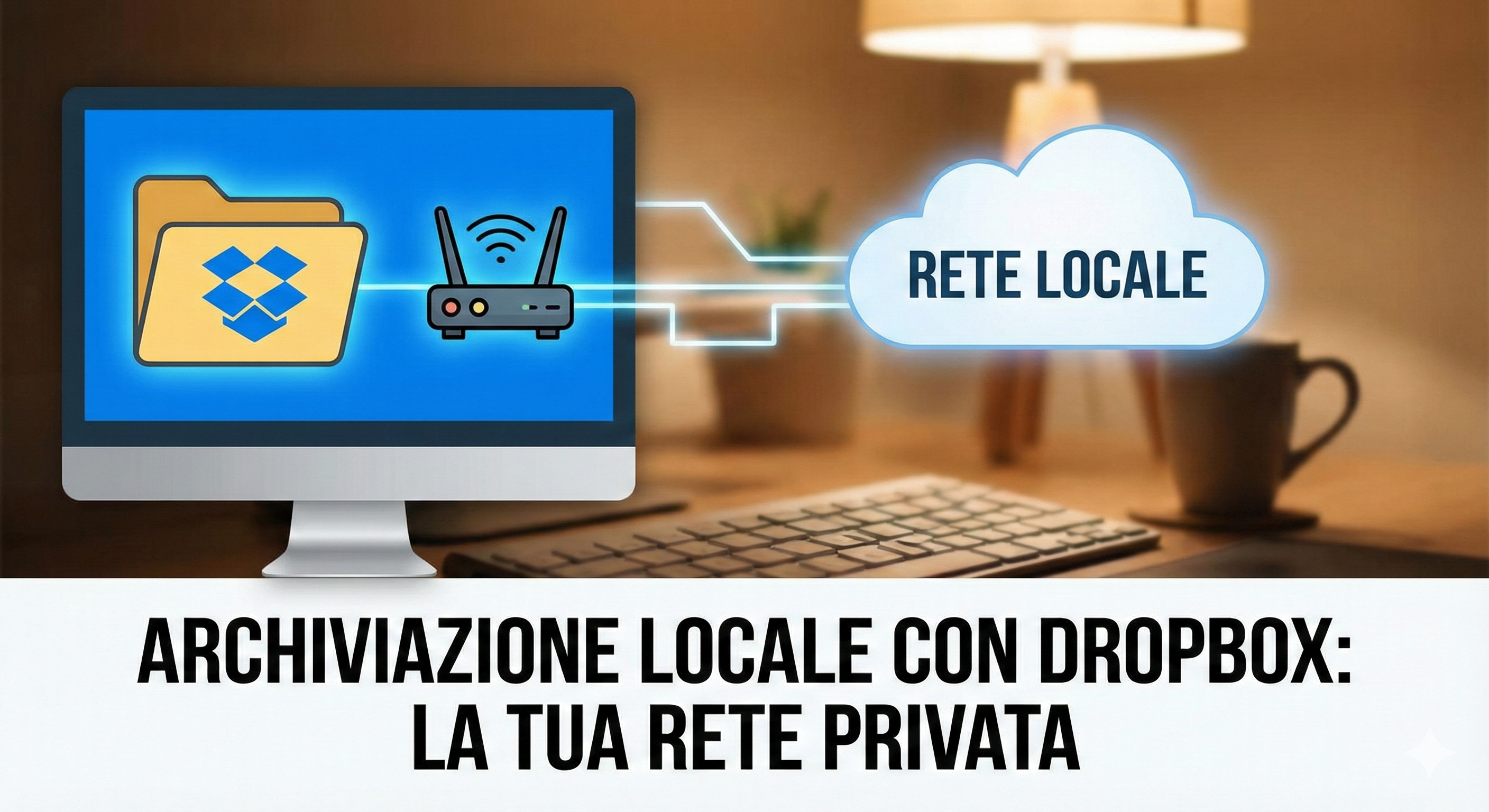
Se hai un PC con poco spazio su disco ma lavori con file grandi, avrai sicuramente notato un limite piuttosto fastidioso di Dropbox:
non permette di salvare la cartella Dropbox su un percorso di rete (NAS, server, unità mappate con net use, dischi USB condivisi, ecc.).
Quando provi a farlo, ti appare il messaggio di errore:
“Questa cartella si trova su un supporto in rete”.
Per chi usa un NAS come archivio principale, questa limitazione è davvero scomoda. Fortunatamente esiste un modo intelligente e sicuro per aggirare il problema: creare un disco virtuale (VHDX) ospitato sul NAS e montato dal PC come disco locale.
Dropbox vede un disco “fisico”, ma in realtà i dati finiscono dentro il NAS.
In questa guida ti spiego come funziona e come configurarlo senza essere un esperto di sistemi.
Perché Dropbox non vuole usare le cartelle di rete?
Dropbox richiede che la sua cartella:
- sia su un disco locale
- usi un file system NTFS
- sia sempre disponibile all’avvio
- supporti le chiamate di sincronizzazione avanzate
Le cartelle di rete mappate (ad esempio D: tramite net use) non rispettano questi requisiti. Ecco perché Dropbox si chiude o va in errore.
La soluzione: usare un disco virtuale (VHDX) sul NAS
La tecnica consiste nel creare un file VHDX direttamente sul NAS.
Questo file si comporta come un vero disco quando il PC lo monta:
- Windows lo vede come disco locale
- Dropbox lo accetta senza obiezioni
- I contenuti fisicamente risiedono sul NAS
- La dimensione è espandibile
- Non devi più usare dischi USB instabili
È la soluzione perfetta per chi vuole uno spazio Dropbox “locale” ma in realtà salvato sul NAS.
Come creare il disco virtuale sul NAS
Ecco la procedura passo per passo.
1. Scegli la cartella sul NAS dove salvare il VHDX
Esempio:
\\192.168.1.20\NAS_External_HDD-2\DBOX\
2. Crea il file VHDX
Puoi farlo da Windows:
- Premi Win + X → Gestione disco
- Menu Azione → Crea VHD
- Inserisci il percorso UNC del NAS \
\192.168.1.20\NAS_External_HDD-2\DBOX\dropbox.vhdx - Imposta:
- Formato: VHDX
- Tipo: Dynamic expanding
- Dimensione iniziale: consigliati 100 GB – 1 TB a seconda dell’uso
3. Monta e inizializza il disco
Dopo la creazione:
- In Gestione disco apparirà come “Non inizializzato”
- Inizializzalo in GPT
- Crea un volume NTFS
- Assegna una lettera fissa (es. D:)
- Imposta unità di allocazione “Predefinita” (ottimale per Dropbox)
Il disco è pronto.
Montare automaticamente il VHDX all’avvio
Per evitare che Dropbox parta prima che il NAS sia disponibile, ti consiglio uno script .bat che:
- verifica che il NAS risponda
- monta il VHDX
- avvia Dropbox
Ecco un esempio:
@echo off
set NASIP=192.168.1.20
set VHDPATH="\\%NASIP%\NAS_External_HDD-2\DBOX\dropbox.vhdx"
set DROPBOXEXE="C:\Program Files (x86)\Dropbox\Client\Dropbox.exe"
REM cambiare la riga sopra con la destinazione dell'eseguibile sul vostro PC, se differente

echo Controllo raggiungibilità del NAS...
ping -n 1 %NASIP% >nul
if errorlevel 1 (
    echo NAS non raggiungibile. Riprovo tra 10 secondi...
    timeout /t 10 >nul
)

echo Montaggio del disco virtuale...
powershell -NoProfile -ExecutionPolicy Bypass -Command ^
 "Mount-DiskImage -ImagePath %VHDPATH% -ErrorAction SilentlyContinue"

echo Avvio Dropbox...
start "" %DROPBOXEXE%
exit
Come metterlo in avvio automatico
- Premi Win + R
- Digita
shell:startup - Copia il tuo
.batdentro quella cartella
Ad ogni avvio, il tuo disco D: apparirà e Dropbox si avvierà correttamente.
Perché funziona?
Il trucco funziona perché:
✔️ Dropbox vede un disco locale → OK
✔️ Il NAS ospita realmente i dati → OK
✔️ La rete può essere lenta o veloce, ma il disco resta “compatibile” → OK
✔️ Espansione semplice → OK
È una soluzione usata anche in ambienti aziendali quando serve salvare dati condivisi ma mantenere compatibilità con applicazioni che non digeriscono percorsi di rete.
Alternative valide
- Usare OneDrive o Google Drive (che accettano anche posizioni su rete tramite metodi simili)
- Sincronizzare direttamente NAS ↔ Dropbox usando l’app nativa del NAS (ma non avrai Dropbox “locale”)
Se Dropbox non ti permette di scegliere una cartella di rete come posizione locale, non sei obbligato a comprare un disco più grande o rinunciare al NAS. Con un po’ di ingegnosità puoi creare un disco virtuale VHDX sul NAS che si comporta esattamente come uno spazio locale.
È una soluzione pulita, stabile e completamente automatizzabile.
Rispondi